







Der SVERWEIS gehört zu den meistgenutzten Funktionen in Excel. Mit ihm holst du Informationen aus einer Tabelle in eine andere – zum Beispiel den Preis zu einer Artikelnummer oder die Abteilung zu einem Mitarbeiternamen. In dieser Anleitung lernst du Schritt für Schritt, wie der SVERWEIS funktioniert, welche Fehler häufig passieren und wann sich eine Alternative lohnt.
Was ist der SVERWEIS?
SVERWEIS steht für senkrechter Verweis. Die Funktion durchsucht die erste Spalte eines Tabellenbereichs von oben nach unten nach einem Suchbegriff. Findet sie ihn, gibt sie einen Wert aus derselben Zeile zurück – aus einer Spalte, die du selbst festlegst. Im englischen Excel heißt die Funktion VLOOKUP.
Typische Einsatzbereiche im Büroalltag:
- Preise oder Bezeichnungen zu Artikelnummern ergänzen
- Kundendaten wie Ort oder Ansprechpartner zu einer Kundennummer abrufen
- Mitarbeiterdaten aus einer Personalliste übernehmen
- Provisionssätze oder Rabattstufen anhand eines Umsatzes ermitteln
Die Syntax des SVERWEIS
=SVERWEIS(Suchkriterium; Matrix; Spaltenindex; [Bereich_Verweis])| Argument | Bedeutung | Beispiel |
|---|---|---|
| Suchkriterium | Der Wert, nach dem gesucht wird | F2 oder “A-1002” |
| Matrix | Der Tabellenbereich, in dem gesucht wird. Die erste Spalte muss den Suchwert enthalten. | $A$2:$D$100 |
| Spaltenindex | Die Nummer der Spalte innerhalb der Matrix, aus der das Ergebnis kommt | 3 |
| Bereich_Verweis | FALSCH = genaue Übereinstimmung, WAHR = ungefähre Übereinstimmung | FALSCH |
Wichtig: Der Spaltenindex zählt innerhalb der Matrix, nicht ab Spalte A des Tabellenblatts. Beginnt deine Matrix in Spalte B, ist Spalte B die Spalte 1.
SVERWEIS Schritt für Schritt: Ein Beispiel
Angenommen, du hast eine Artikelliste mit Artikelnummer, Bezeichnung, Preis und Lagerbestand:
| A | B | C | D | |
|---|---|---|---|---|
| 1 | Artikelnr. | Bezeichnung | Preis | Bestand |
| 2 | A-1001 | Kugelschreiber | 1,20 € | 540 |
| 3 | A-1002 | Notizblock A5 | 2,50 € | 210 |
| 4 | A-1003 | Ordner breit | 3,90 € | 85 |
| 5 | A-1004 | Textmarker gelb | 0,95 € | 320 |
In Zelle F2 gibst du eine Artikelnummer ein, in G2 soll automatisch der Preis erscheinen.
- Klicke in die Zelle G2.
- Tippe
=SVERWEIS(ein. - Klicke auf F2 – das ist dein Suchkriterium. Setze danach ein Semikolon.
- Markiere den Bereich A2:D5 und drücke F4, damit daraus
$A$2:$D$5wird. Setze ein Semikolon. - Gib 3 ein, denn der Preis steht in der dritten Spalte der Matrix. Setze ein Semikolon.
- Gib FALSCH ein, schließe die Klammer und bestätige mit Enter.
Die fertige Formel lautet:
=SVERWEIS(F2;$A$2:$D$5;3;FALSCH)Gibst du in F2 „A-1003“ ein, zeigt G2 den Preis 3,90 € an. Möchtest du stattdessen den Lagerbestand, änderst du einfach den Spaltenindex auf 4.
Genaue oder ungefähre Übereinstimmung?
Das vierte Argument entscheidet darüber, wie Excel sucht. Es ist die häufigste Fehlerquelle beim SVERWEIS.
FALSCH: genaue Übereinstimmung
Mit FALSCH (oder 0) gibt Excel nur dann ein Ergebnis zurück, wenn der Suchwert exakt gefunden wird. Andernfalls erscheint #NV. Für Artikelnummern, Kundennummern oder Namen ist das fast immer die richtige Wahl.
WAHR: ungefähre Übereinstimmung
Mit WAHR (oder wenn du das Argument weglässt) sucht Excel den größten Wert, der kleiner oder gleich dem Suchkriterium ist. Das ist ideal für Staffeln, etwa Rabattstufen. Voraussetzung: Die erste Spalte der Matrix muss aufsteigend sortiert sein.
| A | B | |
|---|---|---|
| 1 | Umsatz ab | Rabatt |
| 2 | 0 € | 0 % |
| 3 | 500 € | 3 % |
| 4 | 1.000 € | 5 % |
| 5 | 5.000 € | 8 % |
=SVERWEIS(E2;$A$2:$B$5;2;WAHR)Bei einem Umsatz von 1.250 € findet Excel die Stufe „1.000 €“ und gibt 5 % zurück.
Achtung: Lässt du das vierte Argument versehentlich weg, rechnet Excel mit WAHR. Bei unsortierten Listen führt das zu falschen Ergebnissen, ohne dass eine Fehlermeldung erscheint. Schreibe deshalb bei genauen Suchen immer ausdrücklich FALSCH.
SVERWEIS über mehrere Tabellenblätter
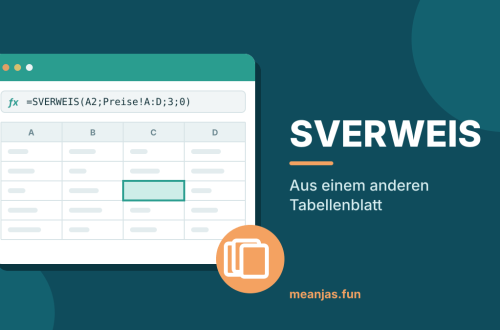
Oft steht die Nachschlagetabelle auf einem eigenen Blatt, zum Beispiel „Preisliste“. Du kannst den Bereich dann direkt beim Erstellen der Formel auf dem anderen Blatt markieren. Excel ergänzt den Blattnamen automatisch:
=SVERWEIS(A2;Preisliste!$A$2:$D$500;3;FALSCH)Enthält der Blattname Leerzeichen, setzt Excel ihn in einfache Anführungszeichen, zum Beispiel 'Preisliste 2026'!$A$2:$D$500.
Die häufigsten SVERWEIS-Fehler
| Problem | Ursache | Lösung |
|---|---|---|
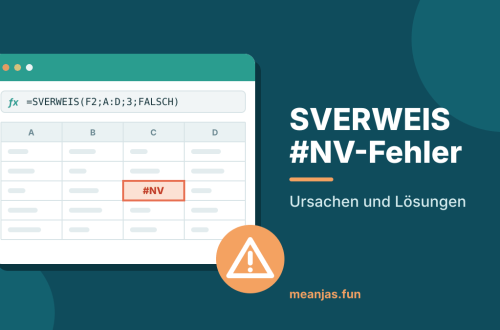
| #NV | Suchwert nicht gefunden | Schreibweise, Leerzeichen und Datentyp prüfen |
| #NV trotz vorhandenem Wert | Zahl als Text gespeichert oder umgekehrt | Datentyp in beiden Tabellen angleichen |
| #BEZUG! | Spaltenindex größer als die Matrix | Spaltenindex oder Matrix anpassen |
| #WERT! | Spaltenindex kleiner als 1 | Spaltenindex korrigieren |
| Falscher Wert | Bereich_Verweis fehlt oder ist WAHR | FALSCH als viertes Argument eintragen |
| Fehler nach dem Kopieren | Matrix nicht absolut gesetzt | $-Zeichen setzen (Taste F4) |
Fehler abfangen mit WENNFEHLER
Soll statt #NV ein verständlicher Hinweis erscheinen, kombinierst du den SVERWEIS mit WENNFEHLER:
=WENNFEHLER(SVERWEIS(F2;$A$2:$D$5;3;FALSCH);"Artikel nicht gefunden")Beachte aber: WENNFEHLER blendet alle Fehler aus, auch echte Tippfehler in der Formel. Verwende es erst, wenn deine Formel grundsätzlich funktioniert.
Die Grenzen des SVERWEIS
So nützlich der SVERWEIS ist, er hat einige bekannte Schwächen:
- Er sucht nur nach rechts. Der Suchbegriff muss in der ersten Spalte der Matrix stehen. Werte links davon kann der SVERWEIS nicht zurückgeben.
- Fester Spaltenindex. Fügst du nachträglich eine Spalte in die Matrix ein, zeigt der Spaltenindex plötzlich auf die falsche Spalte.
- Nur der erste Treffer. Kommt ein Suchwert mehrfach vor, liefert der SVERWEIS immer nur das erste Ergebnis.
- Nur ein Suchkriterium. Für mehrere Bedingungen sind Hilfsspalten oder andere Funktionen nötig.
Alternativen: XVERWEIS sowie INDEX und VERGLEICH
In Microsoft 365 und ab Excel 2021 steht der XVERWEIS zur Verfügung. Er sucht in jede Richtung, verwendet standardmäßig die genaue Übereinstimmung und bleibt stabil, wenn Spalten eingefügt werden:
=XVERWEIS(F2;$A$2:$A$5;$C$2:$C$5;"nicht gefunden")Arbeitest du mit einer älteren Excel-Version, ist die Kombination aus INDEX und VERGLEICH die bewährte Alternative:
=INDEX($C$2:$C$5;VERGLEICH(F2;$A$2:$A$5;0))Profi-Tipps für den SVERWEIS
- Als Tabelle formatieren: Wandelst du die Nachschlageliste mit Strg + T in eine Excel-Tabelle um, werden neue Zeilen automatisch berücksichtigt.
- Spaltenindex dynamisch machen: Mit
VERGLEICH("Preis";$A$1:$D$1;0)als Spaltenindex findet Excel die richtige Spalte anhand der Überschrift. Eingefügte Spalten bringen die Formel dann nicht mehr durcheinander. - Leerzeichen entfernen: Prüfe importierte Daten mit GLÄTTEN, bevor du sie als Suchbasis verwendest.
- Platzhalter nutzen: Bei der genauen Suche kannst du mit
*nach Textteilen suchen, zum Beispiel=SVERWEIS("*block*";$B$2:$C$5;2;FALSCH).
Alle Details zu den Argumenten findest du auch in der offiziellen Microsoft-Dokumentation zur SVERWEIS-Funktion.
Häufige Fragen zum SVERWEIS
Kann der SVERWEIS nach links suchen?
Nein. Der SVERWEIS gibt nur Werte aus Spalten zurück, die rechts von der Suchspalte liegen. Für eine Suche nach links verwendest du XVERWEIS oder INDEX und VERGLEICH.
Unterscheidet der SVERWEIS zwischen Groß- und Kleinschreibung?
Nein. „Berlin“, „berlin“ und „BERLIN“ gelten für den SVERWEIS als identisch.
Was ist der Unterschied zwischen SVERWEIS und WVERWEIS?
Der SVERWEIS sucht senkrecht in der ersten Spalte, der WVERWEIS waagerecht in der ersten Zeile eines Bereichs. Beide Funktionen lassen sich heute durch den XVERWEIS ersetzen.
Ist der SVERWEIS veraltet?
Nicht ganz. Der SVERWEIS funktioniert in allen Excel-Versionen und ist in vielen bestehenden Dateien im Einsatz. Wer Microsoft 365 nutzt, sollte für neue Tabellen aber den XVERWEIS bevorzugen.
Fazit
Der SVERWEIS ist eine der wichtigsten Funktionen für alle, die regelmäßig mit Listen und Tabellen arbeiten. Merke dir vor allem drei Dinge: Der Suchwert muss in der ersten Spalte stehen, die Matrix sollte mit $-Zeichen fixiert werden, und für genaue Treffer gehört FALSCH ans Ende. In unseren weiteren Artikeln zeigen wir dir, wie du typische Fehler behebst, mit mehreren Kriterien suchst und wann der XVERWEIS die bessere Wahl ist. Weitere Excel-Anleitungen findest du auf der Startseite von meanjas.fun/.